Memasukan Dua IP Address Berbeda Jaringan Dalam Satu LAN
Pada sistem operasi windows 7, kita dapat memasukan dua alamat ip
yang berbeda dalam satu lan card. Misalnya di rumah kita menggunakan
alamat ip 192.168.0.10/24 dan di kantor kita menggunakan alamat ip
192.168.1.1024 kedua alamat ip tersebut berbeda jaringan, walaupun
kelasnya sama, yakni kelas C.
Jika anda males dan tidak suka mengganti alamat ip jika hendak ber internet ria di rumah maupun dikantor, anda langsung dapat menambahkan kedua alamat tersebut kedalam lan card beserta dengan gate away nya.
Langkahnya adalah sebagai berikut :
Buka Network anda Sharing Center

Kemudian Klik Kanan Local Area Network
Klik Properties

Klik Internet Protocol Version 4 (TCP/IP V4)
Klik Properties

Klik Advanced

Pada IP Address Klik Add

Masukan IP Address Misalnya 192.168.0.10 / 24

Pada Gate Away Klik Add
Masukan IP Gate away misalnya 192.168.0.1
Klik Add

Klik OK
sumber
Jika anda males dan tidak suka mengganti alamat ip jika hendak ber internet ria di rumah maupun dikantor, anda langsung dapat menambahkan kedua alamat tersebut kedalam lan card beserta dengan gate away nya.
Langkahnya adalah sebagai berikut :
Buka Network anda Sharing Center

Kemudian Klik Kanan Local Area Network
Klik Properties

Klik Internet Protocol Version 4 (TCP/IP V4)
Klik Properties

Klik Advanced

Pada IP Address Klik Add

Masukan IP Address Misalnya 192.168.0.10 / 24

Pada Gate Away Klik Add
Masukan IP Gate away misalnya 192.168.0.1
Klik Add

Klik OK
sumber
Cara Mengganti Background Setting Andromax-i

Persyaratan
- Laptop/PC
- 7zip/winzip/winrar
- DWYOR (Do With Your Own Risk)
Download
Base ROM China HS-EG909 / Bullymus
Base Stock ROM AD683G
Silakan pilih salah satu berdasarkan base ROM yang digunakan.
----- Untuk Base ROM China HS-EG909 -----
Langkah 1Download file framework-mayu.zip di atas, simpan dalam folder di komputer. Kemudian sediakan gambar yang akan dijadikan background dengan resolusi 480x800 px format PNG. Misalnya seperti dibawah:

Beri nama gambar tersebut background.png, simpan gambar tersebut dalam komputer, sehingga terdapat dua buah file: framework-mayu.zip dan background.png dalam folder di komputer.

Langkah 2
Klik kanan file framework-mayu.zip, pilih 7-Zip, pilih Buka arsip. Dalam tutorial kali ini saya menggunakan 7-Zip.

Sehingga akan terbuka arsip framework-mayu.zip. Dengan cara double klik langsung saja menuju ke folder ...\framework-mayu.zip\system\framework\framework-res.apk\res\drawable-hdpi\ (lihat gambar).

Kemudian drag file background.png ke dalam arsip framework-mayu.zip. Jika muncul peringatan seperti penampakkan di bawah, pilih saja Yes. Kemudian close arsip framework-mayu.zip nya.

Jika ada peringatan lagi, pilih OK.

Langkah 3
Sekarang pindahkan (copas) framework-mayu.zip ke dalam sdcard. Install via CWM. Tinggal lihat ke Setting apakah background-nya sudah berubah?

----- Untuk Base Stock ROM AD683G -----
Langkah 1Download file framework-stock-rom-mayu.zip di atas, simpan dalam folder di komputer. Kemudian sediakan gambar yang akan dijadikan background dengan resolusi 480x800 px format PNG. Misalnya seperti dibawah:
Beri nama gambar tersebut background_holo_dark.png, simpan gambar tersebut dalam komputer, sehingga terdapat dua buah file: framework-stock-rom-mayu.zip dan background_holo_dark.png dalam folder di komputer.

Langkah 2
Klik kanan file framework-stock-rom-mayu.zip, pilih 7-Zip, pilih Buka arsip. Dalam tutorial kali ini saya menggunakan 7-Zip.

Sehingga akan terbuka arsip framework-stock-rom-mayu.zip. Dengan cara double klik langsung saja menuju ke folder ...\framework-stock-rom-mayu.zip\system\framework\framework-res.apk\res\drawable-nodpi\ (lihat gambar).

Kemudian drag file background_holo_dark.png ke dalam arsip framework-stock-rom-mayu.zip. Jika muncul peringatan seperti penampakkan di bawah, pilih saja Yes. Kemudian close arsip framework-stock-rom-mayu.zip nya.

Jika ada peringatan lagi, pilih OK.

Langkah 3
Sekarang pindahkan (copas) framework-stock-rom-mayu.zip ke dalam sdcard. Install via CWM. Tinggal lihat ke Setting apakah background-nya sudah berubah?
sumber
Cara Membuat PC Router dengan Windows XP menggunakan 1 LAN Card 2 IP
Router adalah jembatan di dalam sebuah jaringan komputer
yang menghubungkan dua atau lebih kelas jaringan. Contohnya di sebuah
gedung memiliki 2 lantai yang nantinya akan menghubungkan jaringan
komputer yang berada di lantai 1(Jaringan Kelas A) dan jaringan lantai
2(Jaringan Kelas B). Berarti kita harus memiliki sebuah router untuk
menghubungkannya. Karena harga router cukup mahal, jadi seorang teknisi
jaringan pasti ingin menekan biaya. Untuk menghemat biaya, Sebuah PC
biasa dapat kita jadikan sebagai Router. Tetapi pastinya butuh beberapa settingan.
Berikut ini adalah langkah-langkah serta persiapan cara membuat PC Router dengan Windows XP menggunakan 1 LAN Card 2 IP :
Langkah ke 1:
Pengaturan untuk PC Router:
1. Misalkan kelas jaringan yang ingin digunakan adalah Kelas A(10.xxx.xxx.xxx) dan Kelas B(128.xxx.xxx.xxx)
2. Atur IP Address:


Catatan : IP : 10.1.1.1 dan 128.1.1.1 adalah IP milik router, jadi kedua IP tersebut dijadikan Gateway untuk Client masing-masing kelas jaringan.
Akhirnya selesai juga konfigurasinya. untuk mengetahui apakah terkoneksi atau tidak dari Client 1 dan Client 2, silahkan di Ping dari Client 1 caranya :
buka RUN -> CMD -> Ketik : ping 128.1.1.2.
atau sebaliknya dari Client 2 caranya :
buka RUN -> CMD -> Ketik : ping 10.1.1.2.
Berikut ini adalah langkah-langkah serta persiapan cara membuat PC Router dengan Windows XP menggunakan 1 LAN Card 2 IP :
Persiapan (Untuk Percobaan):
Siapkan 3 unit PC (1 unit untuk Router dan 2 unit untuk Client)Langkah ke 1:
Pengaturan untuk PC Router:
1. Misalkan kelas jaringan yang ingin digunakan adalah Kelas A(10.xxx.xxx.xxx) dan Kelas B(128.xxx.xxx.xxx)
2. Atur IP Address:
- Klik kanan My Network Places
- Klik kanan Local Area Connecttion -> Properties
- Pilih Internet Protokol(TCP/IP)

- Klik tombol Advanced…
- Klik tombol Add…
- Kemudian masukkan IP 1 : 10.1.1.1 Gw : 255.0.0.0
- Kemudian masukkan IP 2 : 128.1.1.1 Gw : 255.255.0.0
- Untuk default Gateway dikosongkan.
- Kemudian OK
- OK lagi -> Close
- Selesai Untuk Konfigurasi IP.
- Start Menu -> RUN
- Ketik regedit -> Enter
- Masuk ke : HKEY_LOCAL_MACHINE\SYSTEM\CurrentControlSet\Services\Tcpip\Parameters
- Ubahlah Nilai dari “IPEnableRouter” menjadi 1
- Tutup Regedit.
- Restart PC.
- pengaturan untuk IP Address Client 1
- Klik kanan My Network Places
- Klik kanan Local Area Connecttion -> Properties
- Pilih Internet Protokol(TCP/IP)
- Kemudian OK -> Close

- pengaturan untuk IP Address Client 2
- Klik kanan My Network Places
- Klik kanan Local Area Connecttion -> Properties
- Pilih Internet Protokol(TCP/IP)
- Kemudian OK -> Close

Catatan : IP : 10.1.1.1 dan 128.1.1.1 adalah IP milik router, jadi kedua IP tersebut dijadikan Gateway untuk Client masing-masing kelas jaringan.
Akhirnya selesai juga konfigurasinya. untuk mengetahui apakah terkoneksi atau tidak dari Client 1 dan Client 2, silahkan di Ping dari Client 1 caranya :
buka RUN -> CMD -> Ketik : ping 128.1.1.2.
atau sebaliknya dari Client 2 caranya :
buka RUN -> CMD -> Ketik : ping 10.1.1.2.
Cara Setting 2 IP Address pada 1 LAN Card
Berikut ini saya sharing teknis membuat Multi IP Address pada 1 buah Interface LAN Card
/ NIC. Saya contohkan pada OS Windows XP sehingga bila anda gunakan Win
Vista, Win 7, Windows Server, dll dapat menyesuaikan tampilan menunya
saja. Perhatikan gambar dibawah ini, bahwa pada PC ini kita masih
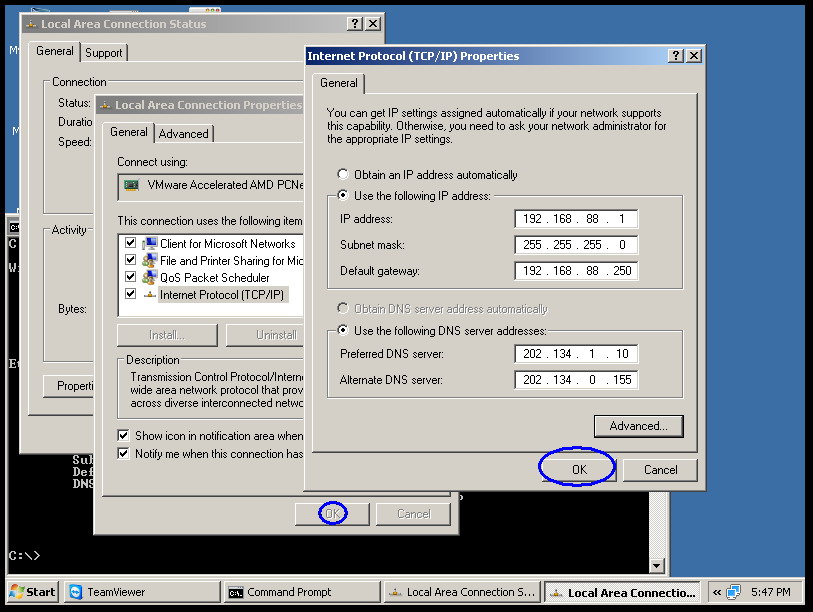
memberikan 1 buah IP Address : 192.168.88.1 karena IP Addess yang digunakan pada jaringan kita adalah 192.168.88.xxx. Selanjutnya kita akan membuat jaringan baru pada dengan IP Address : 192.168.1.xxx
(pada phisical network yang sama ataupun di VMWare oke-oke saja). Maka
agar PC yang kita gunakan ini dapat mengakses 2 jaringan secara
bersamaan maka kita harus menambahkan IP Address : 192.168.1.xxx.

Selanjutnya kita akan memnambahkan 1 buah IP Address : 192.168.1.5, buka Properties Local Area Connection.

Selanjutnya buka Internet Protocol / TCP-IP, lalu klik Properties.

Selanjutnya kita klik menu “Advanced”.

Lalu kita tambahkan IP Address untuk jaringan yang baru dengan klik “ADD”.

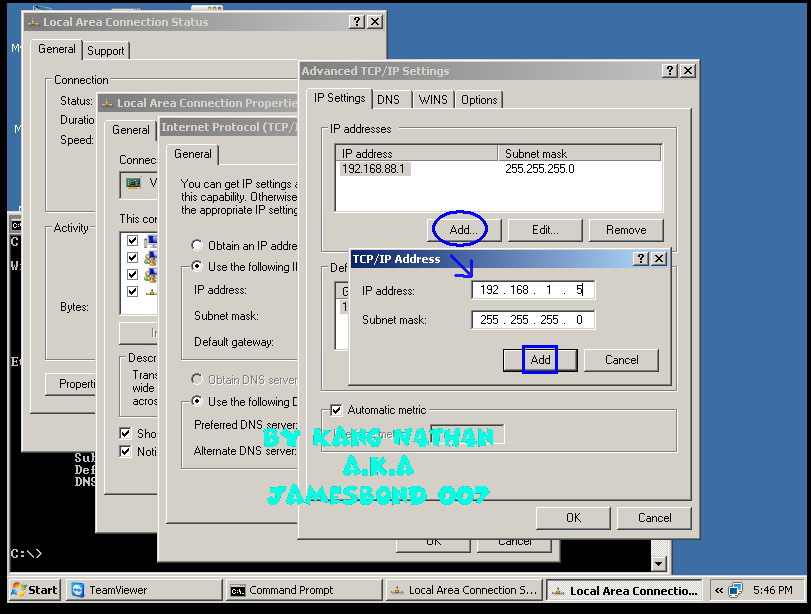
Masukkan IP Address : 192.168.1.5 lalu klik “ADD”.

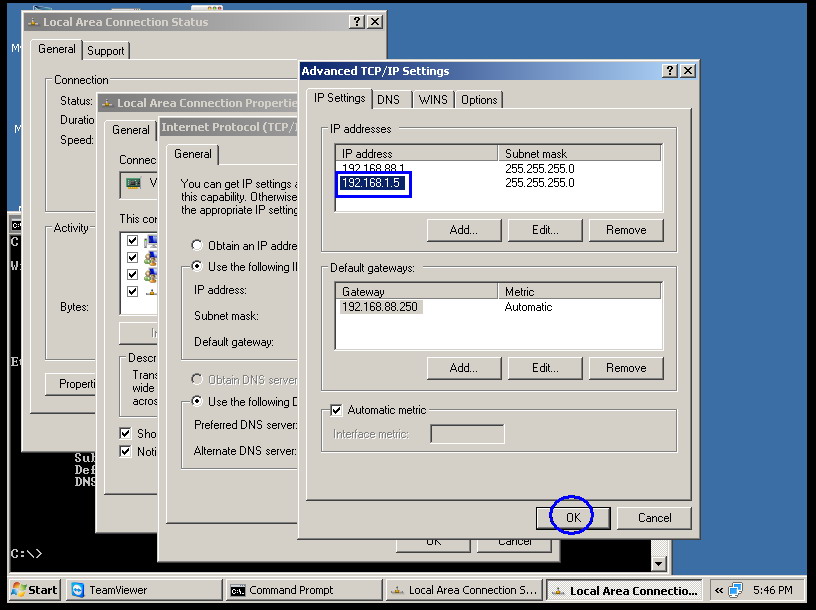
Setelah input IP Address selesai (berapa buah IP Address baik beda network maupun network yang sama juga bisa), selanjutnya kita klik “OK” lalu “OK” lalgi trus klik “CLOSE”.


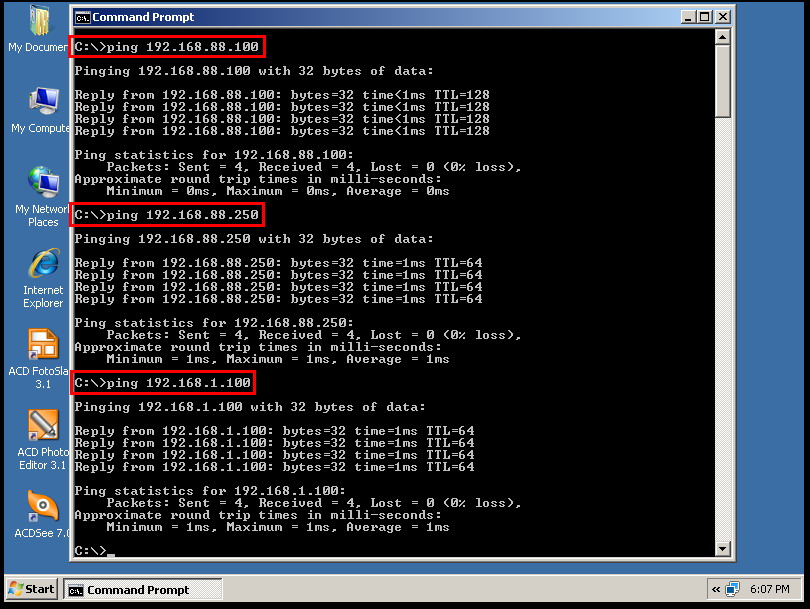
Okelah kalo begitu selanjutnya kita coba lakukan PING ke IP Address yang lain seperti contoh dibawah ini. Nah selanjutnya akan terlihat hasil PING seperti dibawah ini berarti KALO BEGITU SUDAH OKE… Silahkan di coba dan dikembangkan sesuai jaringan anda sendiri…

Sumber:

Selanjutnya kita akan memnambahkan 1 buah IP Address : 192.168.1.5, buka Properties Local Area Connection.
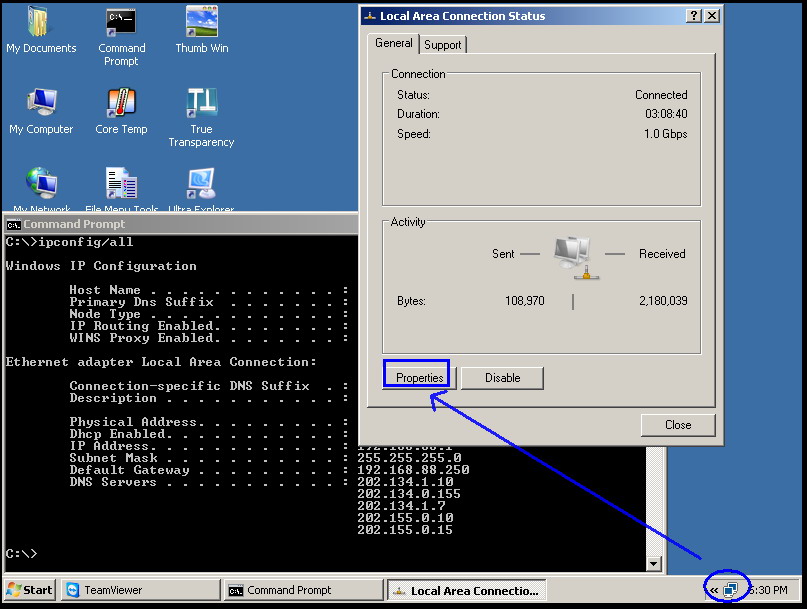
Selanjutnya buka Internet Protocol / TCP-IP, lalu klik Properties.

Selanjutnya kita klik menu “Advanced”.

Lalu kita tambahkan IP Address untuk jaringan yang baru dengan klik “ADD”.
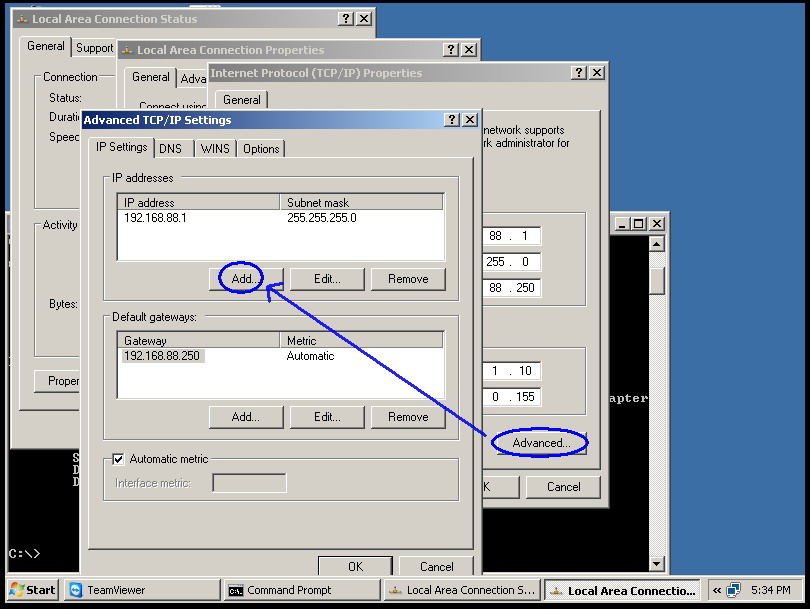
Masukkan IP Address : 192.168.1.5 lalu klik “ADD”.
Setelah input IP Address selesai (berapa buah IP Address baik beda network maupun network yang sama juga bisa), selanjutnya kita klik “OK” lalu “OK” lalgi trus klik “CLOSE”.
Okelah kalo begitu selanjutnya kita coba lakukan PING ke IP Address yang lain seperti contoh dibawah ini. Nah selanjutnya akan terlihat hasil PING seperti dibawah ini berarti KALO BEGITU SUDAH OKE… Silahkan di coba dan dikembangkan sesuai jaringan anda sendiri…
Sumber:
Subscribe to:
Posts (Atom)


 Posts
Posts